民間企業からWeb面接の案内が届くと、回答の準備だけでなく「家族がいる自宅で受けられるか」「途中で接続が切れたらどうするか」も気になります。
準備は、静かに話せる場所を決めることから始めてください。その場所で私物の端末を使い、指定ツールへの接続を試せば、当日までに直す点が分かります。
この記事では、公務員から民間へ転職する人に向けて、場所・機器・画面の確認と、通信トラブル時の連絡手順を整理します。読み終えたら、案内メールと照らし合わせて、本番で使う環境を一度試してみてください。
公務員の転職Web面接は場所から決める
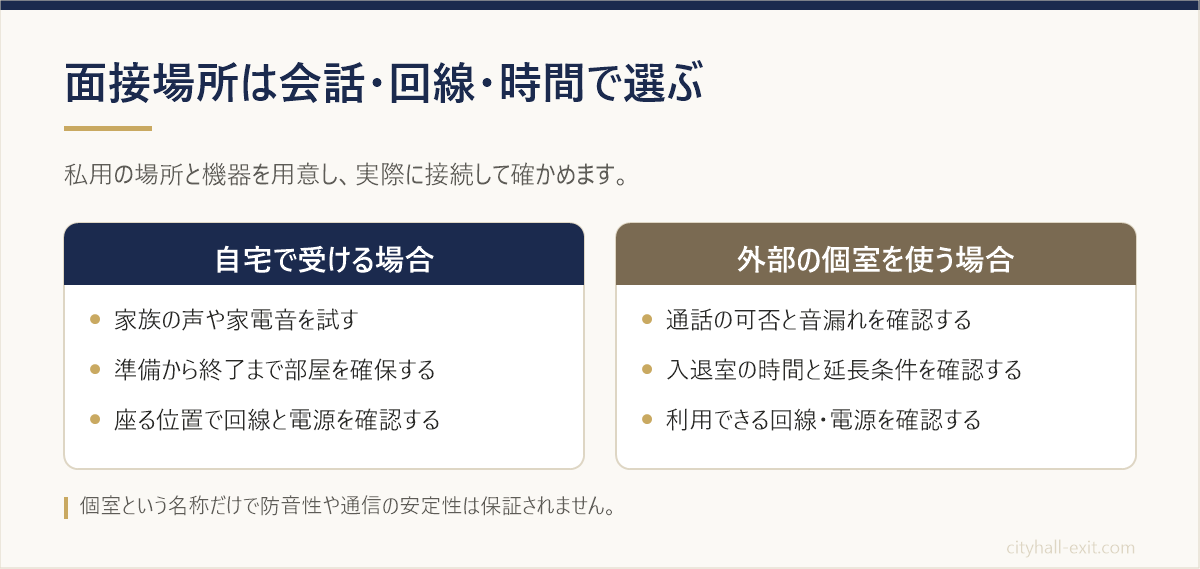
Web面接の場所は、静かに話せて、会話を第三者に聞かれにくく、回線を事前に試せる部屋を選びます。自宅でこの条件を満たせるなら、移動のいらない自宅が候補になります。
家族が使う部屋や生活音の大きな場所しかなければ、通話できる外部の個室も比較してください。個室という名称だけで、防音性や通信の安定性まで保証されるわけではありません。
私の考えでは、機器を買うより先に場所を決めるほうが準備を進めやすいです。声を出せる時間と座る位置が決まると、必要な機器や回線をその場で確かめられるからです。
自宅で受けるなら家族と生活音の重なりを避ける
家族には、面接の開始時刻だけでなく、接続準備から終了まで部屋を使う時間を伝えましょう。面接が延びる可能性も考えて、直後に家族の予定を詰めすぎないよう相談します。
閉めた扉の内側で、洗濯機やテレビ、玄関の呼び鈴がどれくらい聞こえるか試してください。家族を長時間外出させることを前提にせず、使う部屋や家電を使う時間を調整できるか考えると、面接場所を決めやすくなります。
外部の個室は通話できる時間と回線の条件で選ぶ
レンタル会議室などを使うなら、予約前にWeb面接で声を出せるかを確認します。隣の席との仕切りがあるだけの場所や、通話禁止の自習室は目的に合いません。
| 確認する点 | 自宅で確かめること | 外部の個室で確かめること |
|---|---|---|
| 会話と生活音 | 家族の声や家電音が入らないか試します | 通話の可否と隣室への音漏れを確認します |
| 回線と電源 | 座る位置で接続し、充電できるか確認します | 利用できる回線と電源の位置を確認します |
| 利用時間 | 準備から終了まで部屋を空けてもらいます | 入退室の時間と延長の扱いを確認します |
初めて使う場所なら、当日の予約枠だけで事前テストを済ませようとせず、下見や接続確認ができるか問い合わせてください。カフェの共用席は、会話の漏れや周囲の音を管理しにくいため避けたい場所です。
面接には職場の会議室や公用端末を使わずに臨む
面接の場所・端末・回線は、職場の設備と切り分けて用意しましょう。空いている会議室でも、職場の人の声が入ったり、書類が映ったりするおそれがあります。
公用端末を私的な応募活動に使ってよいかも、所属先の規程に関わります。
地方公務員法第34条は職務上知り得た秘密を守る義務、第35条は例外を除く勤務時間中の職務専念義務を定めています。勤務時間の扱いと情報の持ち出しを別々に確認し、休暇を取った場合も公用設備を自由に使えると考えないでください。
具体的な勤務・設備の利用ルールは所属先の規程で確認します。住民情報や職場の非公開資料を、面接の説明や接続テストのために私物端末へ移すことも避けましょう。
(出典)e-Gov法令検索:地方公務員法
私物の端末と回線は応募先の指定を確かめる
端末を選ぶ前に、応募先が指定したツールと参加条件を確認し、手持ちの私物端末で参加できるか試します。スマホしかなくても、企業が認める条件で接続できれば候補になります。
ただし、資料を見ながら話す場合と、カメラに向かって話すだけの場合では、操作の負担が違います。企業の指定を満たすことと、無理なく操作できることの両方で選んでください。
普段は問題のない回線でも、面接する部屋では途切れることがあります。充電器をつなげる位置も含めて試し、不安が残る場合は予備の通信方法や端末を使えるか確認しておきます。
案内メールでツールと参加条件を確認する
Zoom、Microsoft Teams、Google Meetなど、指定ツールの名前を案内メールで確認します。参加に必要なアプリやアカウントは、ツールや企業側の設定によって異なるため、案内と公式ヘルプを優先してください。
- 面接日時と参加用URLが、応募企業・担当者の案内と一致するか確認します。
- アプリの導入やアカウントの準備が必要か確認します。
- 資料の提示や画面共有を求められているか確認します。
- 接続できないときの連絡先を、面接画面とは別に控えます。
案内に不明な点があれば、前日までに採用担当者へ確認しましょう。担当者の電話番号が分からない場合も、当日使える連絡手段を聞いておくと慌てずに済みます。
パソコンとスマホは操作のしやすさで選ぶ
企業から端末の指定がなければ、資料の見やすさとカメラの固定を比べて選びます。パソコンは画面を広く使えますが、カメラやマイクが使えるか確認が必要です。
スマホを使うなら、手で持ち続けず、顔が映る位置で安定させます。着信や通知の設定、充電しながら使える配置も試してください。
面接中に資料を開いた後、面接の画面に戻る操作に不安がある場合は、事前に担当者へ相談します。
本番の回線と電源は予備の接続手段まで確認する
本番と同じ場所で、映像と音声を使った通話が続くか確認してください。速度測定の数字だけでなく、声の途切れや映像の停止がないかを見ます。
家族が同時に大きなデータを送受信する時間なら、その条件でも試すと判断しやすくなります。
予備としてスマホのテザリングなどを考える場合は、契約上の利用可否や通信量、つなぎ方を先に確認します。当日初めて試す予備回線では、切り替えに時間がかかることがあります。
使える予備がなければ、連絡先を確保したうえで不調時の対応を担当者に確認しておきましょう。
スポンサーリンク
背景と通知は本番の画面で映り方を確認する
カメラとマイクは実際に座る位置で試し、顔と声が伝わる状態に整えます。画面を開くだけで終わらせず、明るさ、映る範囲、聞こえる音を一つずつ確かめてください。
背景にある郵便物や写真、画面上の通知は、意図せず個人情報を見せる原因になります。背景の片づけと通知の停止は別々に確認し、画面共有を求められた場合も、必要な資料だけを見せられるようにします。
この段階では、見た目を飾るより、顔が暗くないか、声が聞き取りにくくないかを直せば十分です。高価な照明やマイクを購入する前に、今ある機器の位置と設定で改善できるか試しましょう。
カメラの高さと逆光は本番の席に座って調整する
画面のプレビューを見ながら、カメラが顔を極端に見上げたり、見下ろしたりしない高さに調整します。窓や照明が背後にあると顔が暗く映ることがあるため、座る向きを変えて比べてください。
当日着る服で座り、顔と上半身が自然に映るかも確認します。服装の指定がある場合は、その案内に合わせます。
マイクとイヤホンの聞こえ方を録音やテストで試す
端末の録音機能などで声を確認し、音量が小さすぎないか、空調音や反響が目立たないかを聞いてみます。イヤホンを使う場合も、どのマイクが選ばれているかを確認してください。
内蔵マイクで十分聞き取れるなら、面接のためだけに新しい機器を買う必要はありません。雑音が気になるときは、まず家電を止める、窓を閉める、マイクとの距離を変えるなど、その場で変えられる条件を試します。
背景と共有画面から個人情報や不要な情報を外す
背景には氏名や住所の載った郵便物、家族写真などを置かないようにします。背景のぼかしを使う場合も、動いたときに周囲が見えることを想定し、見せたくない物は先に外すほうが確実です。
画面共有の予定があれば、不要なアプリやタブを閉じ、通知のプレビューが出ない状態にします。共有を開始するときは、画面全体なのか、資料のウィンドウだけなのかを確認してください。
職場の非公開情報を資料に含めないことは、共有範囲の設定以前の前提です。
前日までに本番と同じ環境で接続テストをする
接続テストは、本番と同じ端末・回線・場所で行い、映像と音声の両方向を確かめます。カメラのプレビューで顔が映っていても、相手に声が届くか、相手の声が聞こえるかまでは分かりません。
指定ツールのテスト機能や、協力してくれる相手との試験通話を使い、必要な権限と機器の選択を確認してください。採用担当者の本番用URLへ無断で早く入ることとは分けて考えます。
私の考えでは、機器を増やすより、本番の条件で一度通して試すほうを優先したいです。表示名、入室時刻、資料の位置まで決めておけば、当日は設定を大きく変えずに面接へ向かえます。
指定ツールで権限と音声の送受信をそれぞれ試す
指定ツールを使い、端末やブラウザがカメラ・マイクの使用を許可しているか確かめます。録音の確認とは別に、ツール上で声を送る側と聞く側の両方を試しましょう。
試験通話ができるなら、相手に声の聞こえ方を尋ね、こちらでも相手の声を確認します。画面共有が必要な面接では、私的な内容を含まない資料で共有と停止の操作を練習してください。
ツールや端末の更新が必要な場合も、面接直前を避けて済ませます。
表示名と入室時刻は企業の案内に合わせる
表示名は、担当者が応募者を識別できる氏名になっているか確認します。私用アカウントの愛称や、別の用件で使った名前が残っていないかも見てください。
入室時刻に指定があれば従い、指定がなければ事前に確認するか、開始時刻に遅れないよう接続準備を終えて待ちます。端末を起動しておく時刻と、面接室へ入る時刻は別です。
端末を早めに起動しても、実際の入室は企業の案内に合わせましょう。
手元の資料は最小限にして画面を整理する
手元には提出した応募書類、短い確認メモ、筆記用具を置き、必要な箇所をすぐ見られるようにします。長い回答原稿を画面いっぱいに並べると、読むことに気を取られがちです。
メモは確認したい言葉や質問の要点に絞り、カメラの近くなど視線を戻しやすい位置に置きます。筆記するときは一言伝えれば、画面から目線を外す理由も相手に分かります。
回答そのものの組み立ては、末尾で紹介する面接質問の記事で準備できます。
(出典)マイナビ転職:WEB(オンライン)面接の準備・マナーと注意点
スポンサーリンク
当日の通信トラブルは連絡と復旧を分けて動く
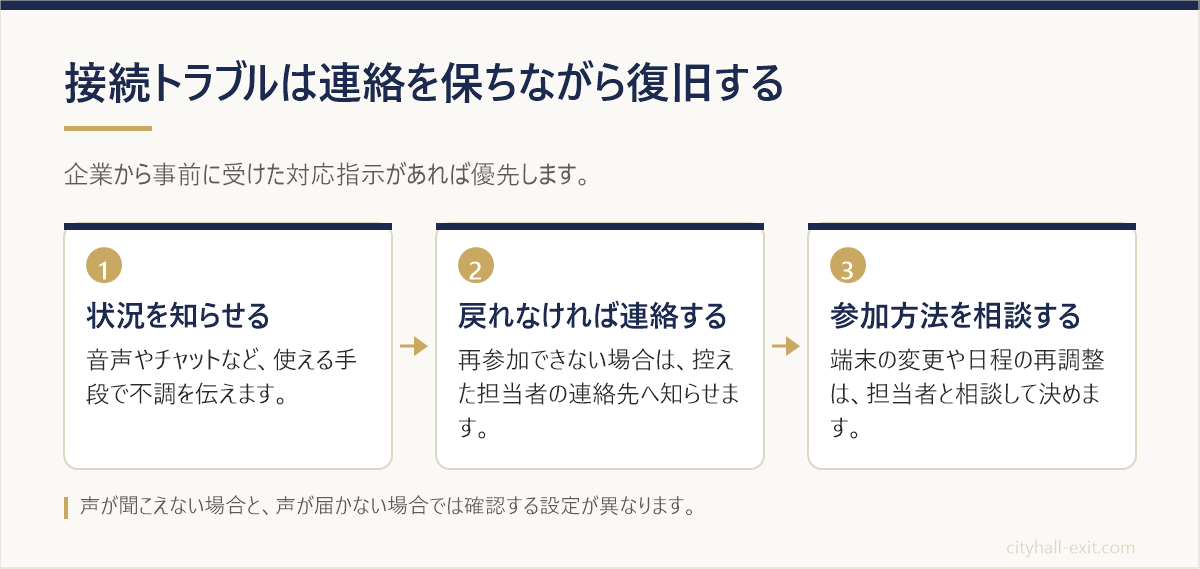
通信の不調が起きたら、まず相手に状況を短く伝え、連絡を保ちながら復旧を進めます。何も伝えずに設定を変え続けると、担当者には何が起きているのか分かりません。
音声だけが使えないときはチャットなど残っている手段を使い、接続そのものが切れたら、控えておいた連絡先へ知らせてください。企業から事前に受けた対応指示がある場合は、それを優先します。
予備端末への変更や日程の再調整も、担当者と相談して決めます。トラブルだけで不採用になるとも、合否には影響しないとも言い切れません。
原因探しに没頭するより、起きている状況と相談したいことを伝えましょう。
音声が聞こえないときは設定を確認し状況を伝える
相手の声が聞こえないなら、こちらの音量と音声の出力先を確認します。こちらの声が届かない場合は、ミュートとマイクの選択を確認してください。
両者では見る設定が異なります。
相手に声が届くなら「音声が途切れたため、もう一度お願いできますか」と伝えます。声が届かなければ、使える場合はチャットで「こちらの音声が届いていないようです。マイクを確認します」と知らせましょう。
聞こえなかった質問を推測して答える必要はありません。
接続が切れたら再参加を試し担当者へ状況を伝える
突然切れた場合は、事前の指示に沿って再参加を試します。戻れないときは、電話やメールなど控えた連絡先を使います。
何度も無言で入り直すより、連絡を取って次の操作を決めてください。
- 応募者名と、面接の途中で接続が切れたことを伝えます。
- 再参加を試した結果や、現在使える端末を簡潔に伝えます。
- 再接続を続けるか、別の方法にするか指示を仰ぎます。
たとえば「本日○時の面接に参加している○○です。接続が切れ、再参加できない状態です。携帯電話は使えますので、対応をご指示いただけますでしょうか」と連絡できます。
接続が復旧できない場合は別の参加方法を相談する
端末の変更や面接の再調整は、採用担当者と相談してから進めます。予備のスマホで接続できそうでも、参加URLの扱いや本人確認の都合があるため、一言伝えて切り替えましょう。
すぐに復旧しないときは、電話で続けるか、別の日時にするかを担当者に相談します。再調整になった場合は、日時と参加方法を改めて確認してください。
面接が終わってから、回線や機器を点検して次回の準備につなげます。
Web面接の直前は確認表で準備を終える
直前は、場所・機器・画面・連絡先の確認表を見返し、準備した状態のまま面接へ入ります。新しい機器や使い慣れない機能を、当日になって追加する必要はありません。
前日までに接続試験を済ませておけば、当日は充電、通知、背景など、変わりやすい部分の確認に集中できます。確認が終わったら回答内容へ意識を戻すことも大切です。
設定の調整ばかりを繰り返さないようにしましょう。
面接後は挨拶をして退室し、接続が終了したことを確かめます。次の準備で迷う場合は、回答内容と在職中の日程調整を分けて考えると、足りない点を補いやすくなります。
前日と面接直前の確認項目を一枚の表にまとめる
案内メールを横に置き、次の項目を確認してください。前日までの試験と当日の見直しを分けると、直前に大きな問題を見つけて慌てるのを避けやすくなります。
| タイミング | 確認する内容 |
|---|---|
| 前日まで | 場所と利用時間を決め、家族や施設と調整します |
| 前日まで | 指定ツールで映像・送る音声・聞く音声を試します |
| 前日まで | 表示名、入室の案内、担当者の連絡先を確認します |
| 直前 | 電源、充電、回線の接続を確認します |
| 直前 | 背景を見直し、不要なアプリと通知を止めます |
| 直前 | 応募書類と短いメモを置き、指定の時刻に参加します |
面接後は通話と画面共有の終了まで確かめる
終了の案内に合わせて挨拶し、退室操作を行います。面接官の映像が消えただけで終了したと思わず、通話と画面共有が終了したことを確認しましょう。
その後で通知などを普段の設定へ戻します。機器の不調や聞き返しがあった場合は、原因を調べるための短いメモを残しておくと、次の接続テストで確認する点が分かります。
面接の回答内容と日程調整は専用記事で準備する
環境を整えたら、次は質問への回答を準備しましょう。退職理由や志望動機など、よく聞かれる内容は別記事にまとめています。
(関連記事)公務員の転職面接で必ず聞かれる質問10選と回答例【一覧表付き】
私の経験では、在職中の転職活動は、面接以外の準備時間も確保する必要がありました。私は平日の朝・昼休み・帰宅後に、それぞれ1時間ずつ活動を進め、有給・半休は二次面接と最終面接のときだけ使いました。
これはWeb面接を受けた時間割ではなく、転職活動全体の配分です。勤務と両立する日程を考えるときは、実際の進め方を参考にしてください。
(関連記事)【実例】在職中の私が転職活動に使った平日と週末の時間割
エージェント経由の応募で面接方法や日程に不明点がある場合は、担当者に確認できます。初回面談で相談する内容は、次の記事で整理しています。
(関連記事)初回面談で確認したいこと
市役所から民間へ転職した経験をもとに、在職中の準備を発信しています。記事へのご感想はお問い合わせページからお寄せください。
個別の勤務規程や法律上の判断は、所属先や適切な専門窓口へご確認ください。